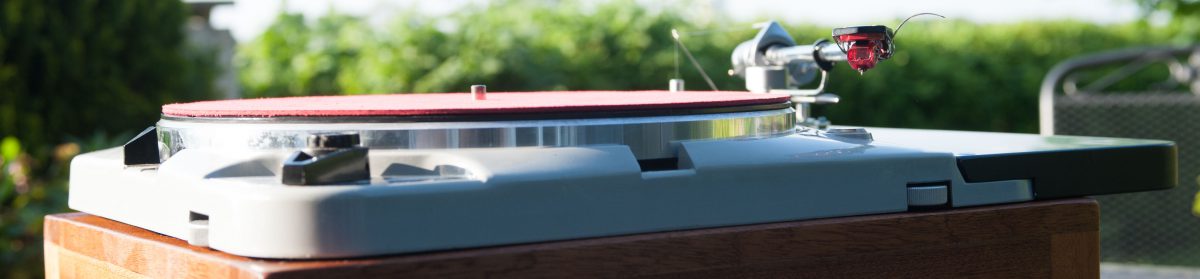
Nach dem ersten Bau des Schröder-Klons war klar: mit der klassischen Leinen Boley Drehmaschine sind Grenzen gesetzt.
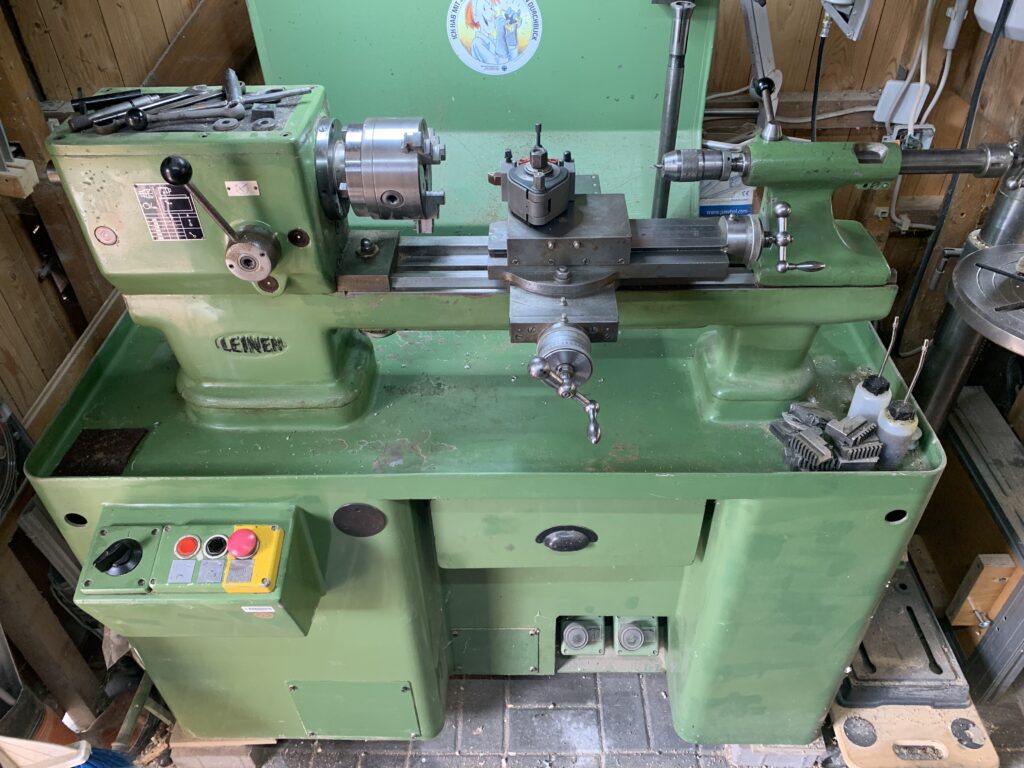
Die Drehlänge “am Stück” war nicht ausreichend und das Umspannen musste sehr genau überlegt werden. Ansonsten bin ich von der Lehrmaschine aus der Blaupunktausbildungsstätte immer noch sehr angetan…..
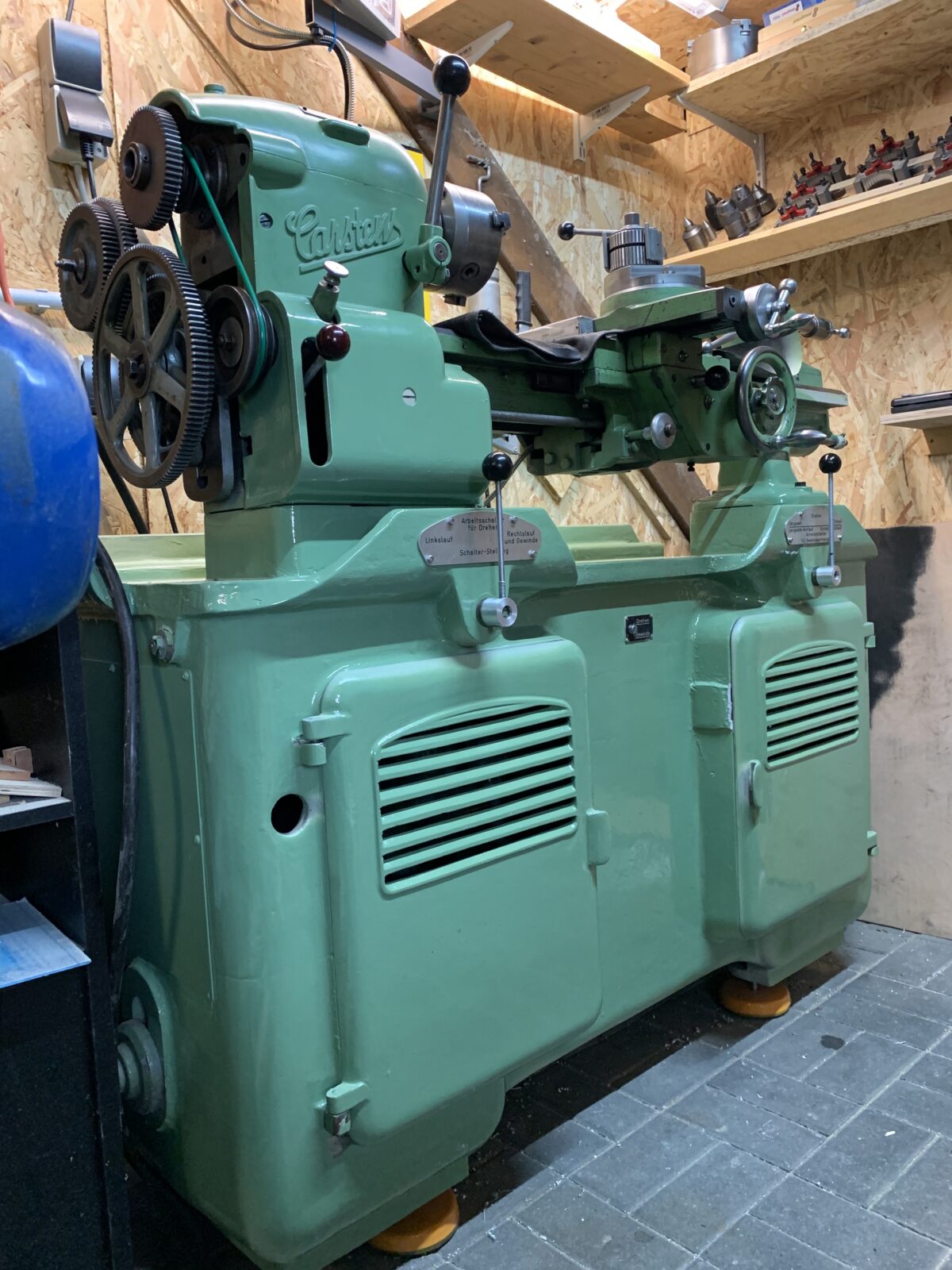
Also begann die Suche nach einer finanzierbaren Leit- und Zugspindel Maschine, und mit einer alten Carstens Drehmaschine wurde ich dann vor Ort fündig.
Aber sie war – zumindestens optisch – in einem verbesserungswürdigen Zustand.
Einleitung
Schaut man sich auf dem “Markt” nach einschlägigen Maschinen um, so gehen bei Boley Leinen, Emco, Schaublin oder M… die Preise um die 4000€ los, wobei das Zubehör noch nicht gerechnet ist.
Deshalb hatte ich schon mehrfach den Versuch eingestellt – bis sich in der Zerspanungsbude plötzlich ein Angebot fand, dass verlockend schien.
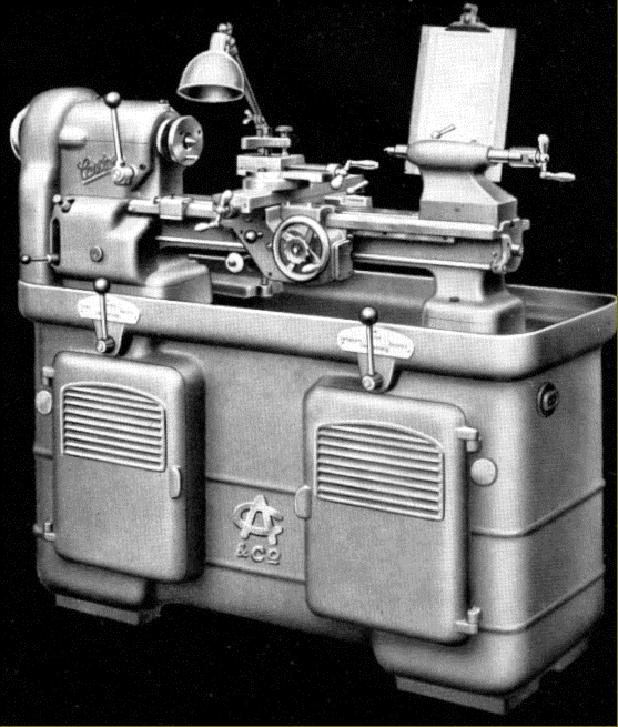
Eine Carstens Drehmaschine DLZK 130/600 vor Ort zu einem unschlagbaren Preis.
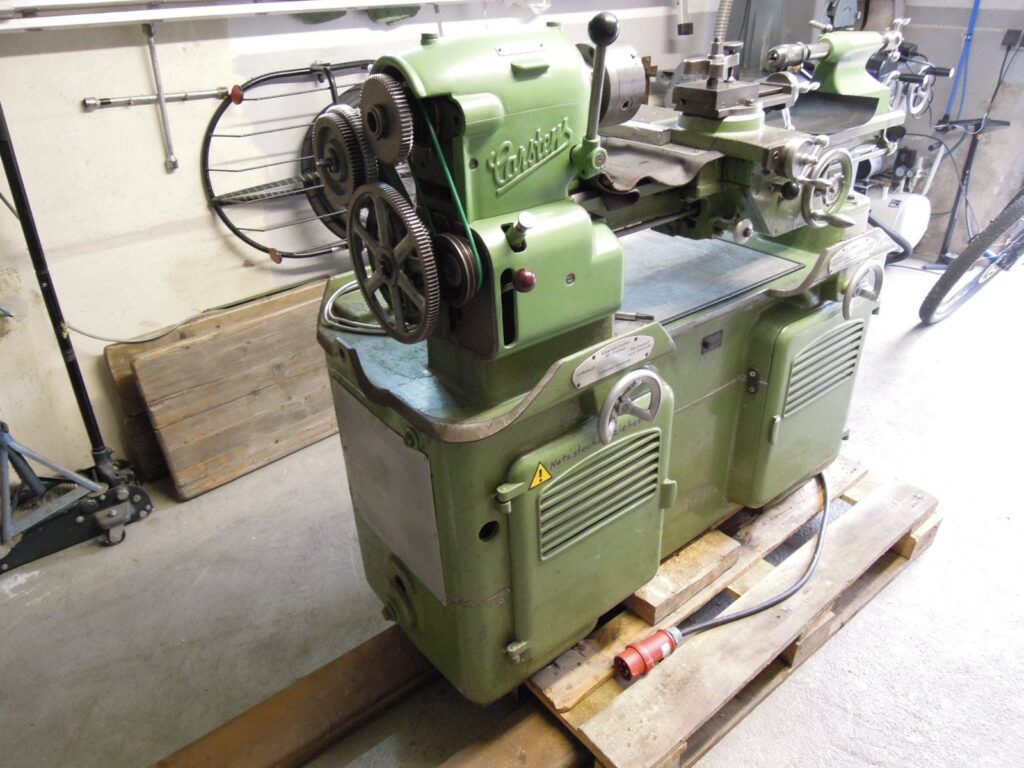
Schnell war der Kontakt zum netten und hilsbereiten Verkäufer hergestellt, die Maschine besichtigt und unter Strom getestet – und gekauft.
Wohlwissend, dass in einer 70 Jahre (!!!) alten Maschine das eine oder andere Problem schlummern konnte, sagte das Bauchgefühl und das Ohr auf dem Spindelstock, dass es sich lohnen könnte. Und bei dem Preis war das Risiko nicht zu hoch…….
Der Verkauf erfolgte, da der Verkäufer genau die Maschine neu erworben hatte, die ich so lange gesucht hatte: eine Leinen Boley 4LZ Leit- und Zugspindelmaschine. Aber das wäre eine eigene Geschichte…..
Zustand bei Kauf
Der Verkäufer machte mich gleich darauf aufmerksam, dass der Hersteller seit 1958 nicht mehr existierte, die Maschine ihm aber immer gute Dienste geleistet hatte.
Behobene Probleme und Erweiterungen:
– neu gewickelter Darländer-Motor 1.3kW
– getauschte vorgespannte Kugellager im Spindelstock (UKF Berlin)
– Vorbau von 2 Glasmeßstäben an X und Z Achse
– 4 fach Drehfutter Röhm
– Vorgelegearretierung vom Käufer clever verbaut
– viel Zubehör incl. Spannzangen, Bohrfutter, Ersatzkugellager, mitlaufende Spitzen, …..
– kompletter(!!) Satz der Zahnräder für die Leitspindel zum Gewindeschneiden
Bekannte Mängel:
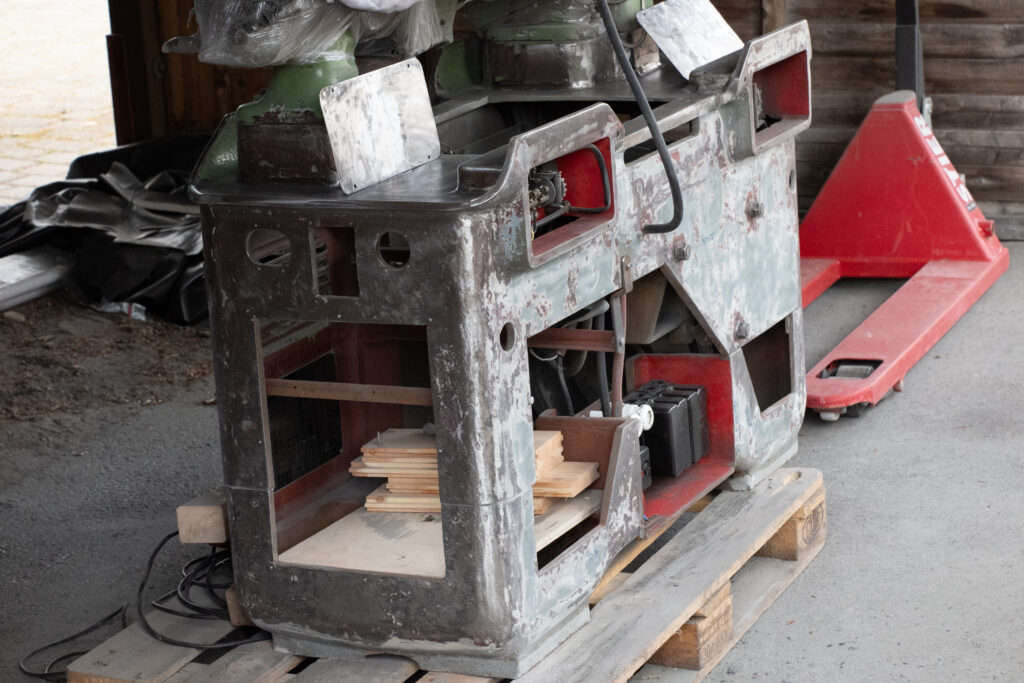
– der Vor-Vorbesitzer wollte die Maschine unbedingt im Keller haben, und hat deshalb den massiven Gussunterbau kurzerhand mit der Flex “erleichtert”, OHNE die Stabilität zu beeinträchtigen
Der Unterbau war skelletiert, und sah auch so aus…..
– Optik “gewöhnungsbedürftig”
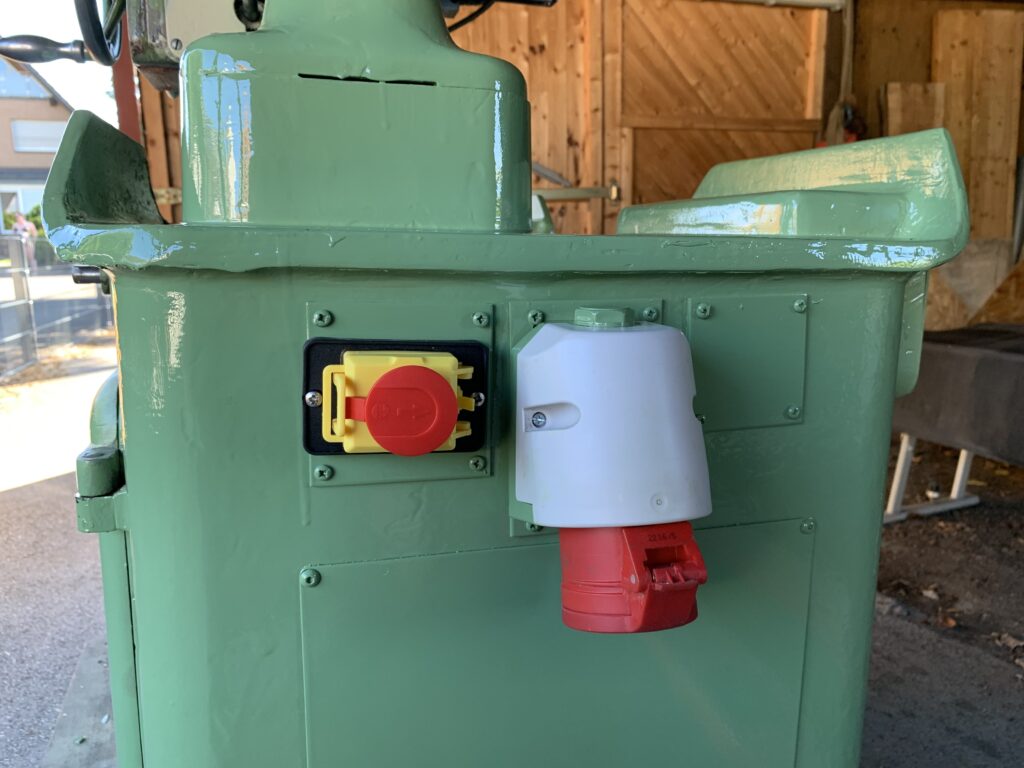
– Elektrik nicht auf dem Stand der Zeit (kein Notaus, kein Maschinenanschluss,…)
– nur teilweise vorhandene Spannhülsen
– Ölschmiernippel, die nicht mehr ohne grossen Aufwand nutzbar sind
-……
Restauration
Auf einen Tieflader-Anhänger verladen und mit einem Hubwagen bewegbar kam die Maschine erstmal ins Trockene – auf meinen Carport Stellplatz auf einer Europalette.
In diesem Zustand war schnell klar: hier wird Hand angelegt, um die Maschine dem Original wieder näher zu bringen.
Im ersten Schritt habe ich alle abnehmbaren Teile vorsichtig entfernt, gereinigt und zur Rückmontage vorbereitet.
Die “mehrfachen” Lackschichten incl. Gundierung wurden am Spindelstock, dem gesamten Unterbau incl. Türen heruntergeschliffen.
Eine dreckige Arbeit, die nur mit passender Atemmaske gemacht werden sollte.

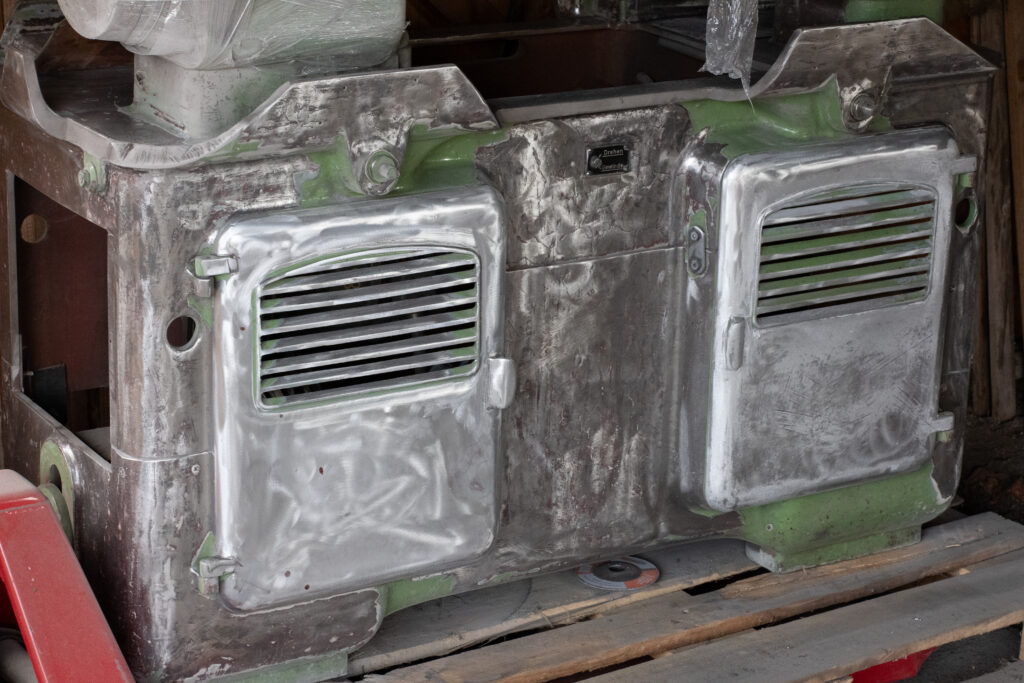
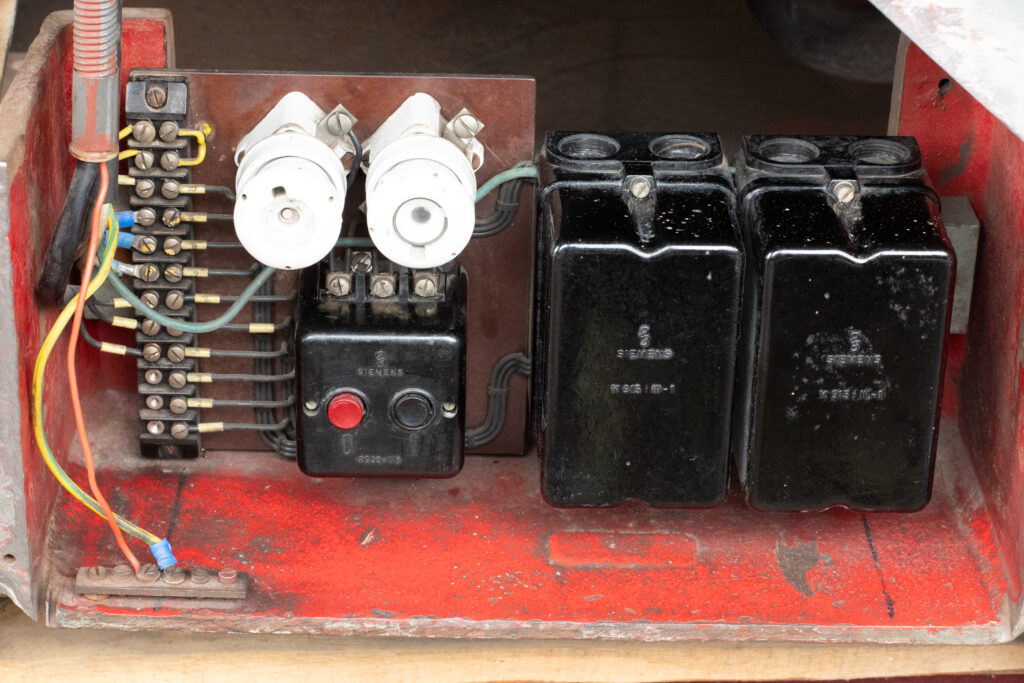
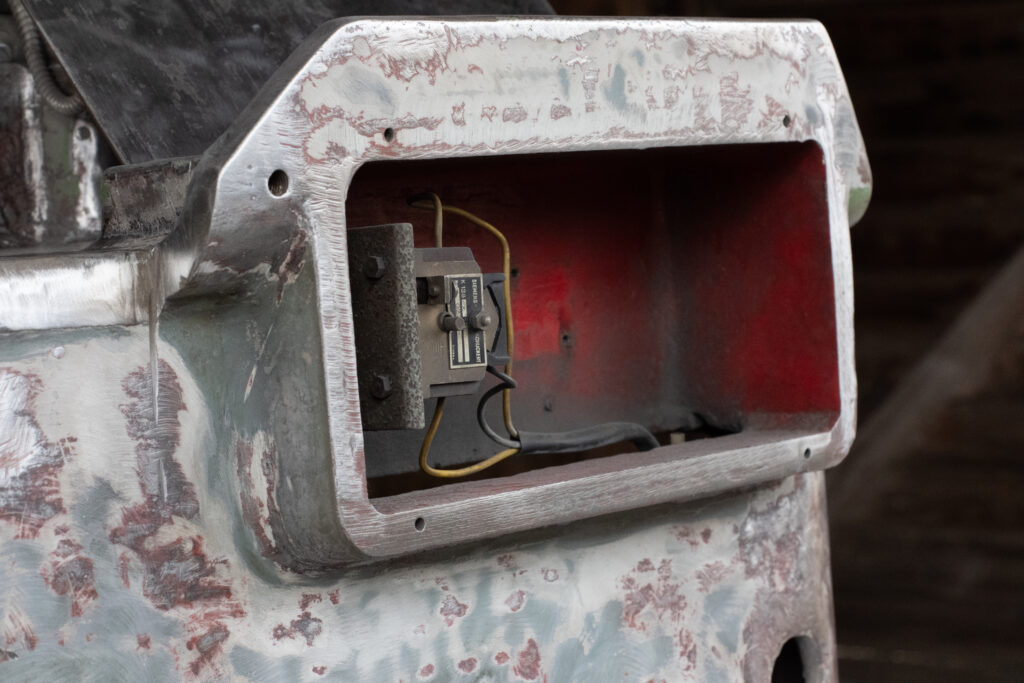
Als nächstes kam dann das grosse Thema Lacke, Grundierung, Spachtelmasse.
Hier fiel meine Wahl schnell auf die Produkte der Firma Mipa®, insbesondere das 2 Komponenten Epoxydsystem.
Nach dem kompeltten Schleifen wurden die Flächen mit dem Mipa EA 100-20 2K-EP-AY-Grundierung® aus der Pistole gespritzt, um vor allem einen ausreichenden Korrosionsschutz sicherzustellen.
Als Lackier-Anfänger kam es hier und da zu einzelnen Läufern, aber die liessen sich grösstenteils durch Handschleifen entfernen.
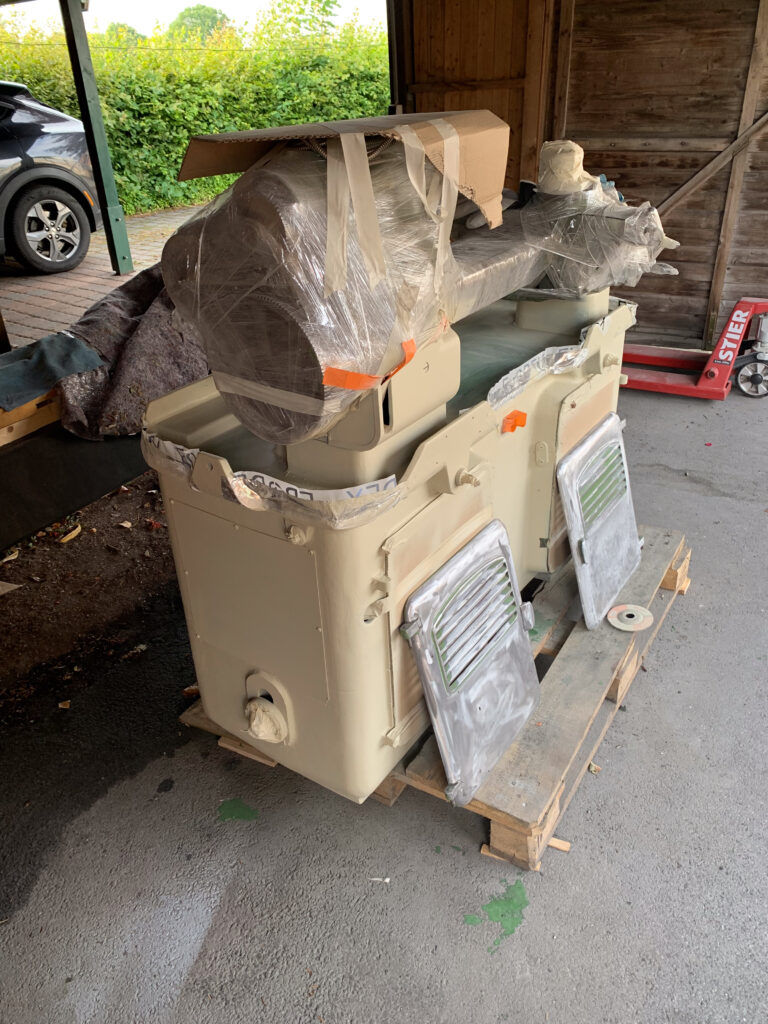
Dann erfolgte das Spachteln aller Risse und groben Unebenheiten, hier mit dem 2K EP Spachtel der Firma Mipa®. Nachfolgend das übliche: Schleifen, beispachteln, Schleifen, Reinigung,……
Zeitgleich wurden Stahlbleche nach Mass bestellt, wobei die Firma “Alufritze” wirklich passgenaues erstklassiges folienbeschichtetes Material lieferte.
Zur Montage mussten über 30 Gewinde in den 15mm starken Guss geschnitten werden, was ordentlich Zeit brauchte. -aber die Gewindeschneider litten nicht.
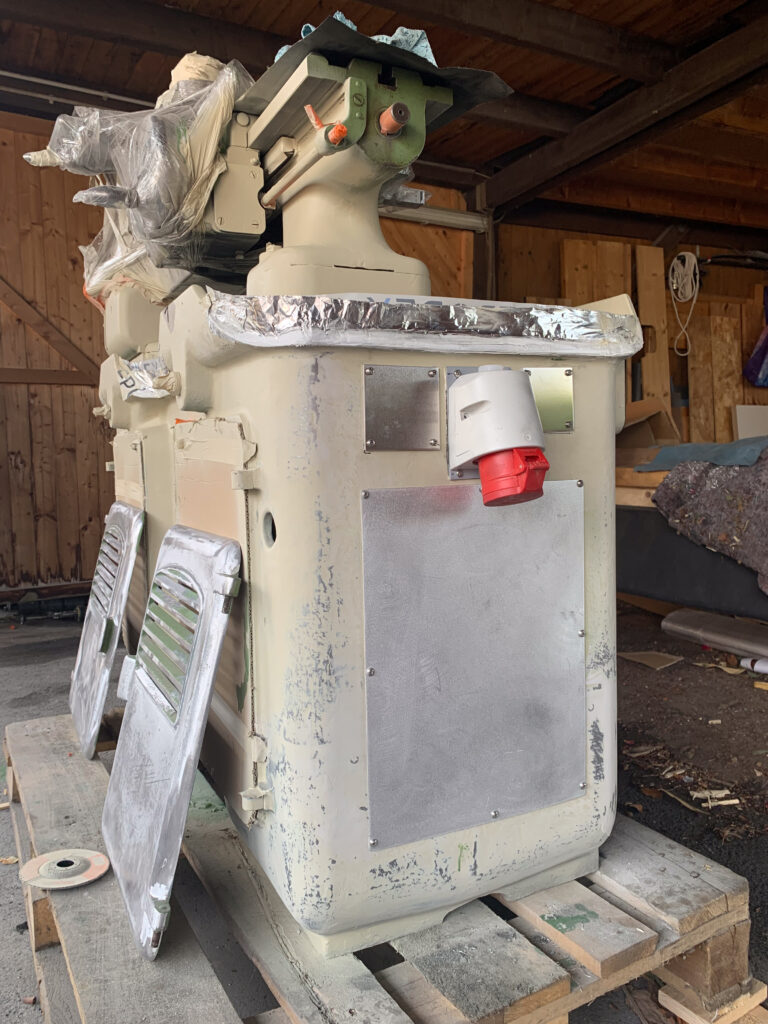

Da in der Oberfläche des Gussunterbaus ein grosses Loch klaffte, stelle sich die Frage nach einem vernünftigen Verschluss, damit mir die Späne nicht in die Elektrik fielen.
Schlussendlich habe ich ein kräftiges Stahl-Blech mit Sicabond® über die Öffnung geklebt und anschliessend in 3 Durchgängen insgesamt 3 cm Epodex® 2 Komponenten Giessharz ausgebracht.
Dazu musste die Maschine exakt im Wasser stehen und alle potentiellen Abflußstellen mit einer Kante verklebt sein.
Das Epodexmaterial wurde resedagrün eingefärbt und nach jeweils 24-30 Stunden Trocknungszeit Schicht für Schicht aufgetragen. Dabei spielte das Wetter und die Idealtemperatur (20 Grad) mit.
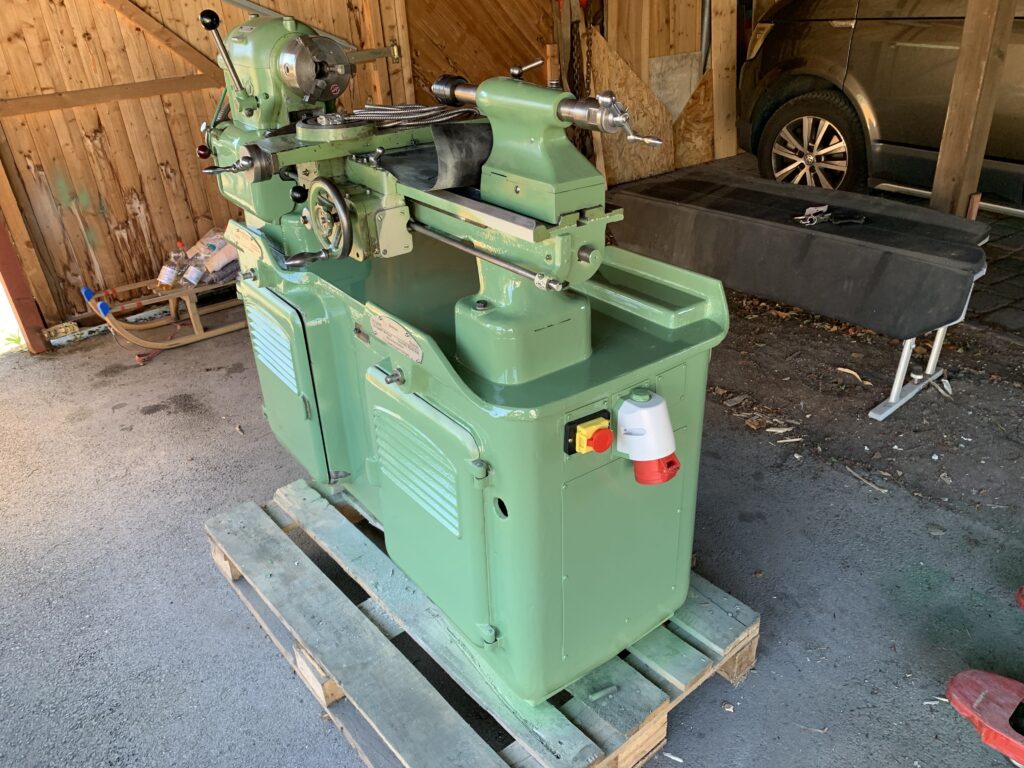
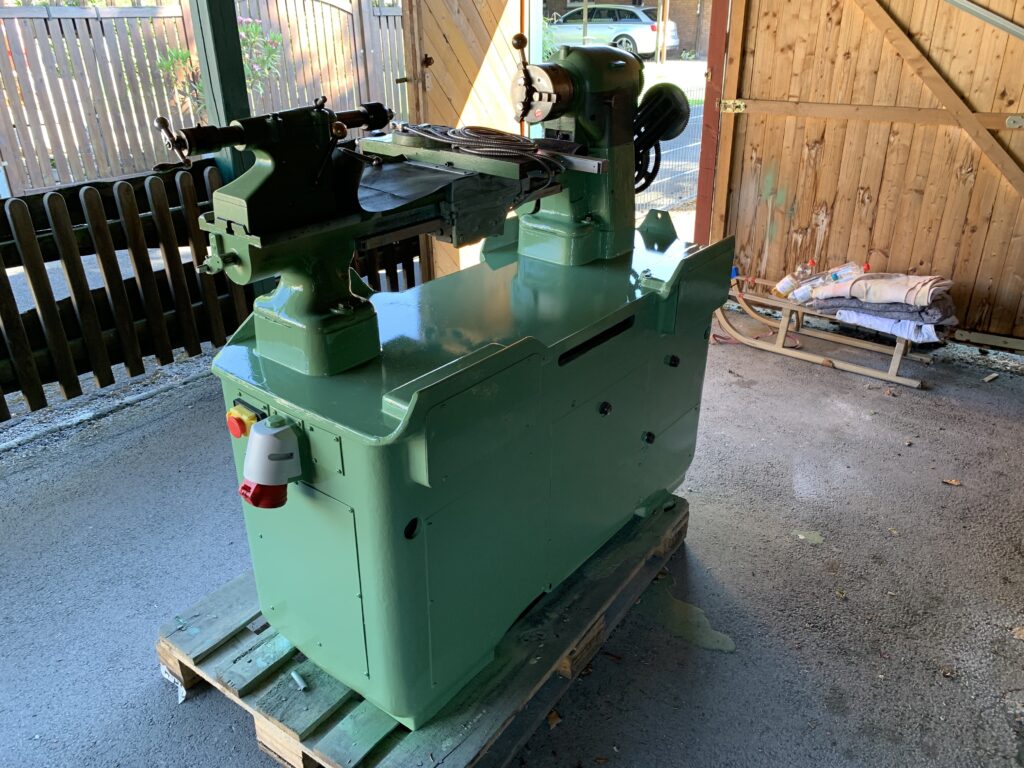
Das Finale bestand dann im Spritzlackieren mit dem Mipa 2k EP Lack, der nach Herstellerangaben für eine alte SATA GRZ Spritzpistole auf die korrekte Viskosität eingestellt wurde.
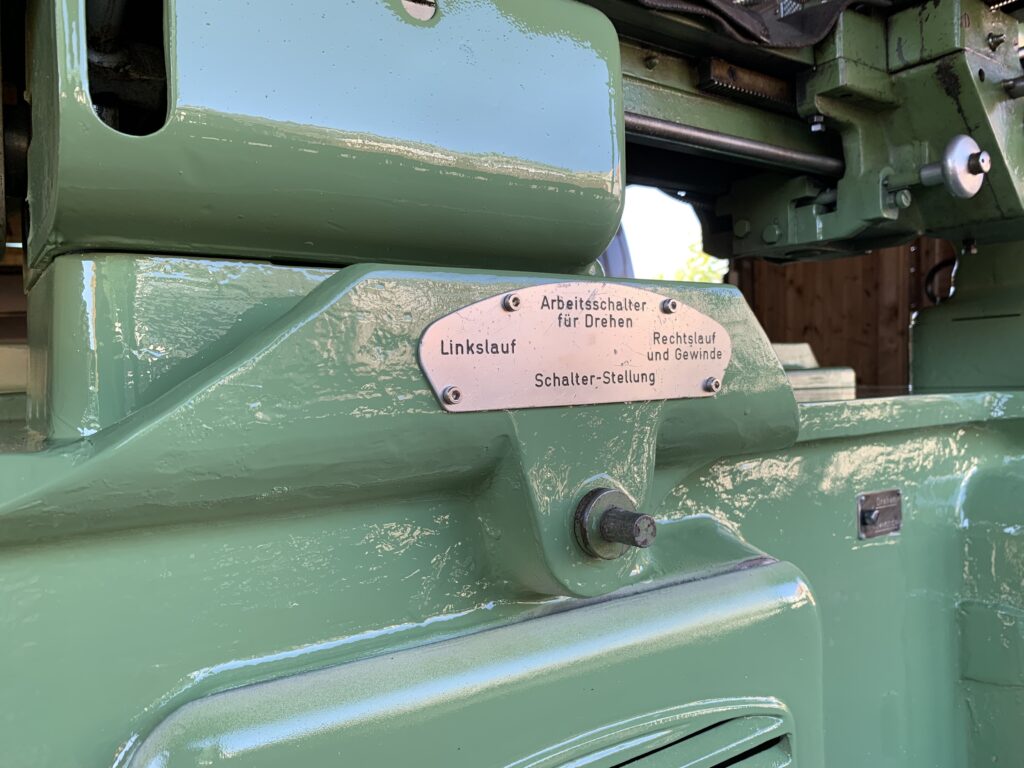
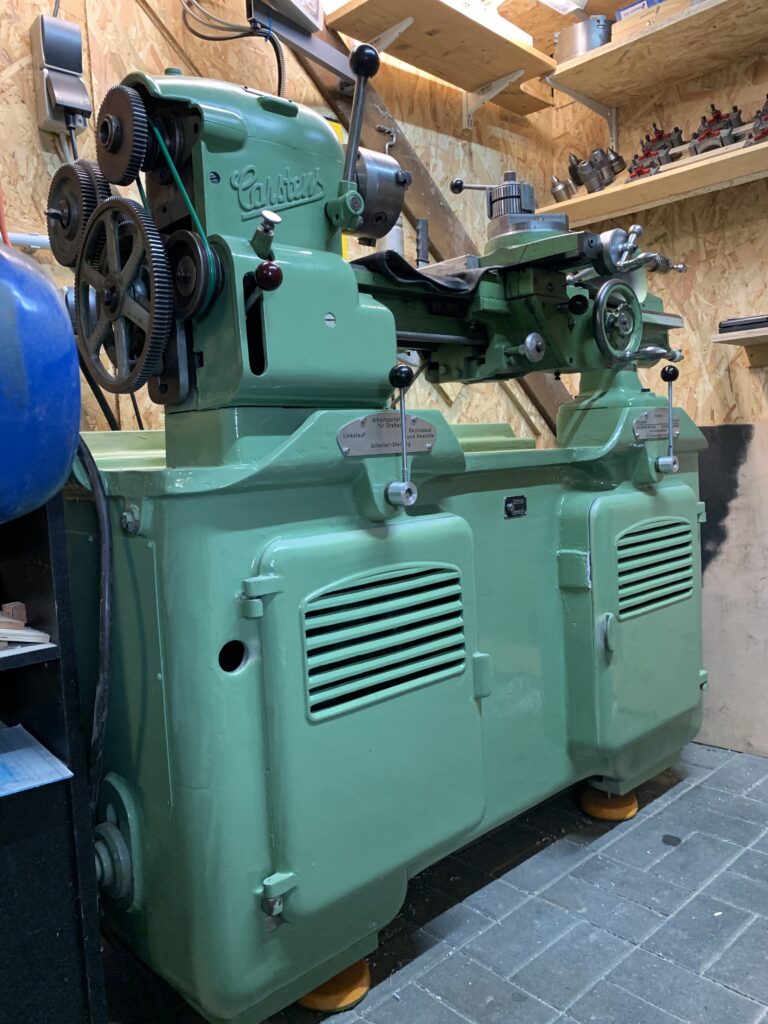
Hier einige “Ergebnisbilder”:
Umzug in die Werkstatt
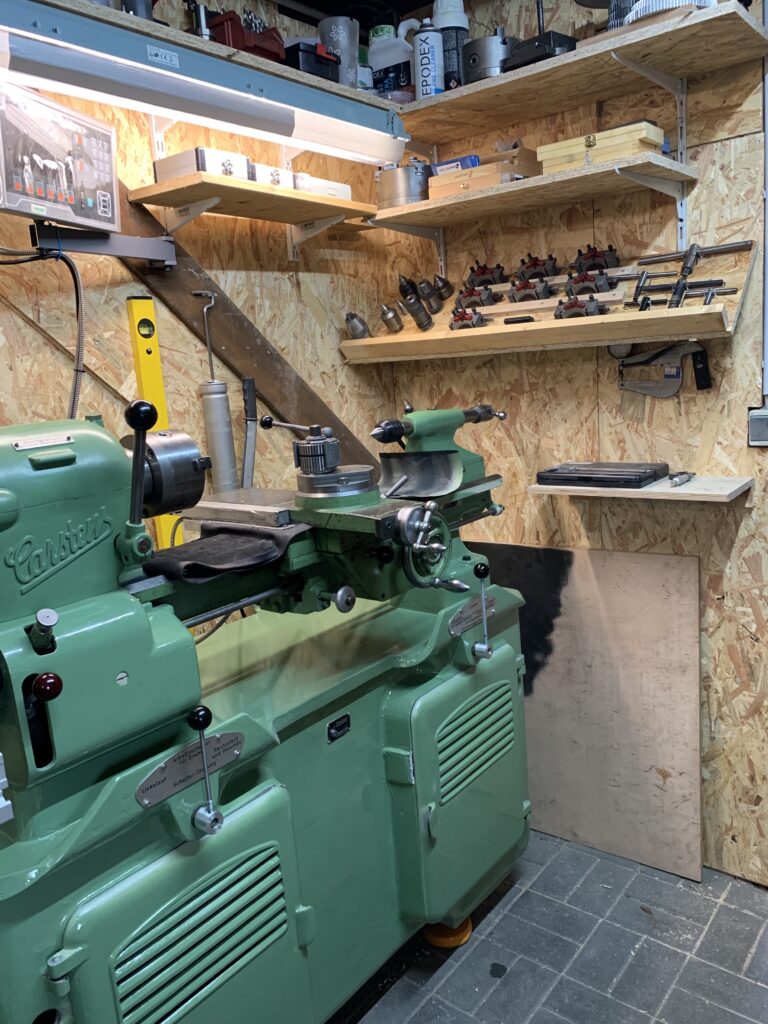
Mit einigen Tricks und Kniffs kam die Maschine dann von der Europalette (habe sie der Maschine unten herum Stück für Stück weggeschnitten) auf Maschinenfüsse, auf denen sie den endgültigen Platz in der Werkstatt fand. Aber 700kg wollen bewegt werden……
Am finalen Platz wurden dann eine gute Beleuchtung aus Restbestand, das Digitaldisplay und sämtliches Zubehör griffbereit verbaut.

Fazit
Spannend war natürlich dann die Geometrie nach dem Ausrichten der Maschine zu kontrollieren:
– Spindelrundlauf unter 1/100mm
– Messkonus auf 16cm 0(!!!) mm Rundlaufabweichung
– Überdrehen über 20cm 1/100mm Abweichung
Erstes Projekt waren dann die oben sichtbaren Bedienhebel, mit denen ich unbedingt die “Handräder” ersetzen wollte. Dank der Messelektronik gelang das im ersten Rutsch passgenau!!
Dem kreativen und anspruchsvollen Drehen von Bauteilen für die Audiogeräte und einen länger geplanten “superleicht Schröder Klon” steht nichts mehr im Weg.
Und das alles mit einer Maschine die im grössten Drehmaschinensammelmarkt so beschrieben wurde:
Typical of the sort of lathe offered by Carstens, the “D” Series (DLZP, DLZK, DLK, DZK and DMR) were very high quality machines (directly developed from the earlier D lathes of the 1920s) that sold in a profitable segment of the market.
Kosten der Restaurierung:
– Stahlbleche und Aluminiumplatten (Elektrik) 50 €
– Spachtelmasse und Farben Fa. Mipa: 90 €
– Epodex Giessharz: 70 €
– Elektrik: 45 €
– Maschinenfüsse 40 €
– diverse Kleinteile: 10 €
Mit 300 € und gaaaanz viel Zeit ist die Maschine dem Original wieder näher gekommen und funktioniert hervorragend!! Alleine das gleichmässige Geräusch des Spindellaufes ist ein Genuss!!
Ersetzen werde ich noch die alten Schmiernippel und sie gegen Einschlagkugelöler tauschen, Aber das war es dann auch!